> ## Documentation Index
> Fetch the complete documentation index at: https://docs.salesbricks.com/llms.txt
> Use this file to discover all available pages before exploring further.
# Company Details & Branding
> Tailor your Salesbricks site to your organization
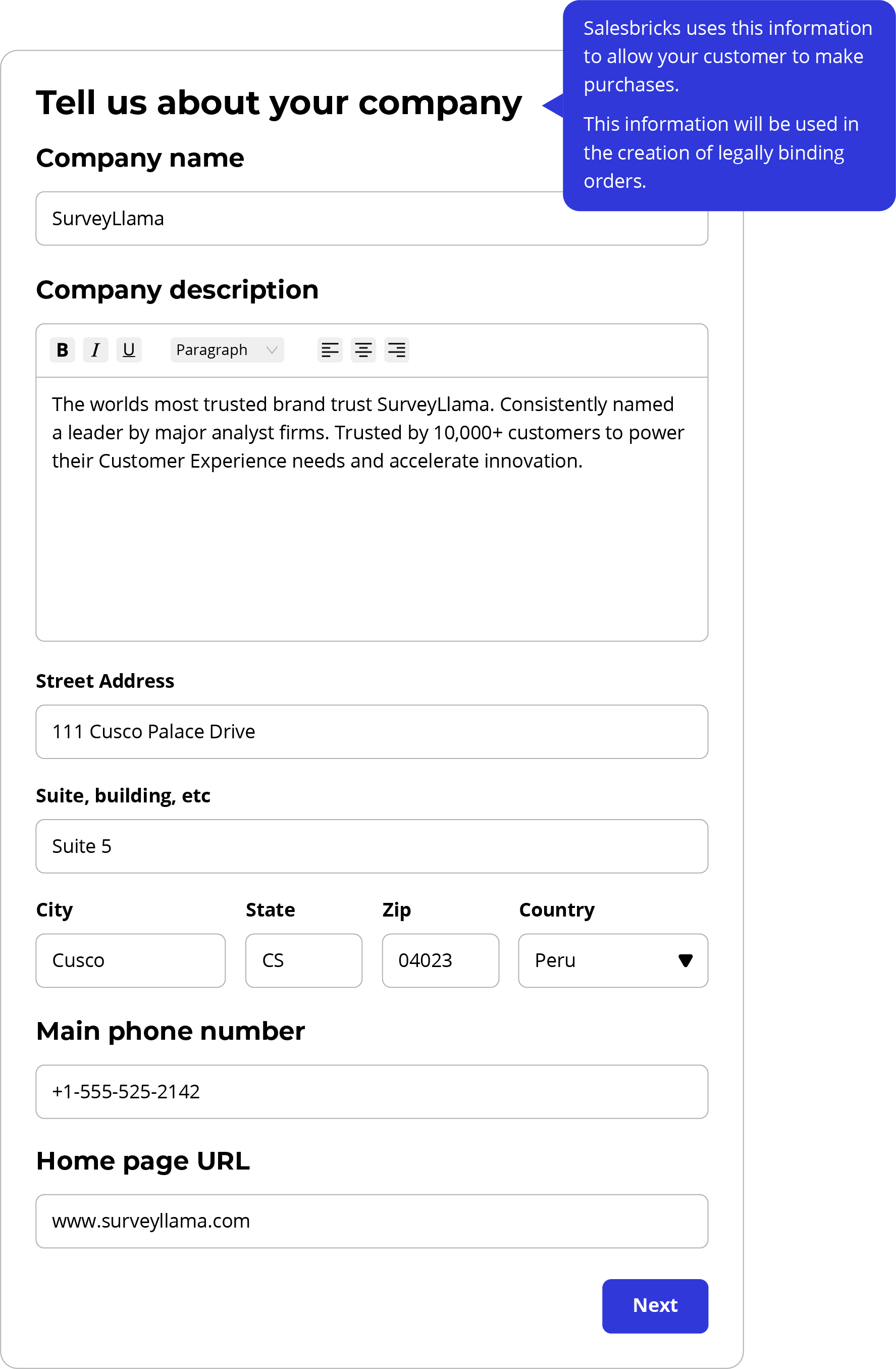
**1.** Navigate to Settings -> Company.
**2.** Click the edit icon.  **3.** Fill out your company information.
 **4.** Navigate to Settings -> Branding.
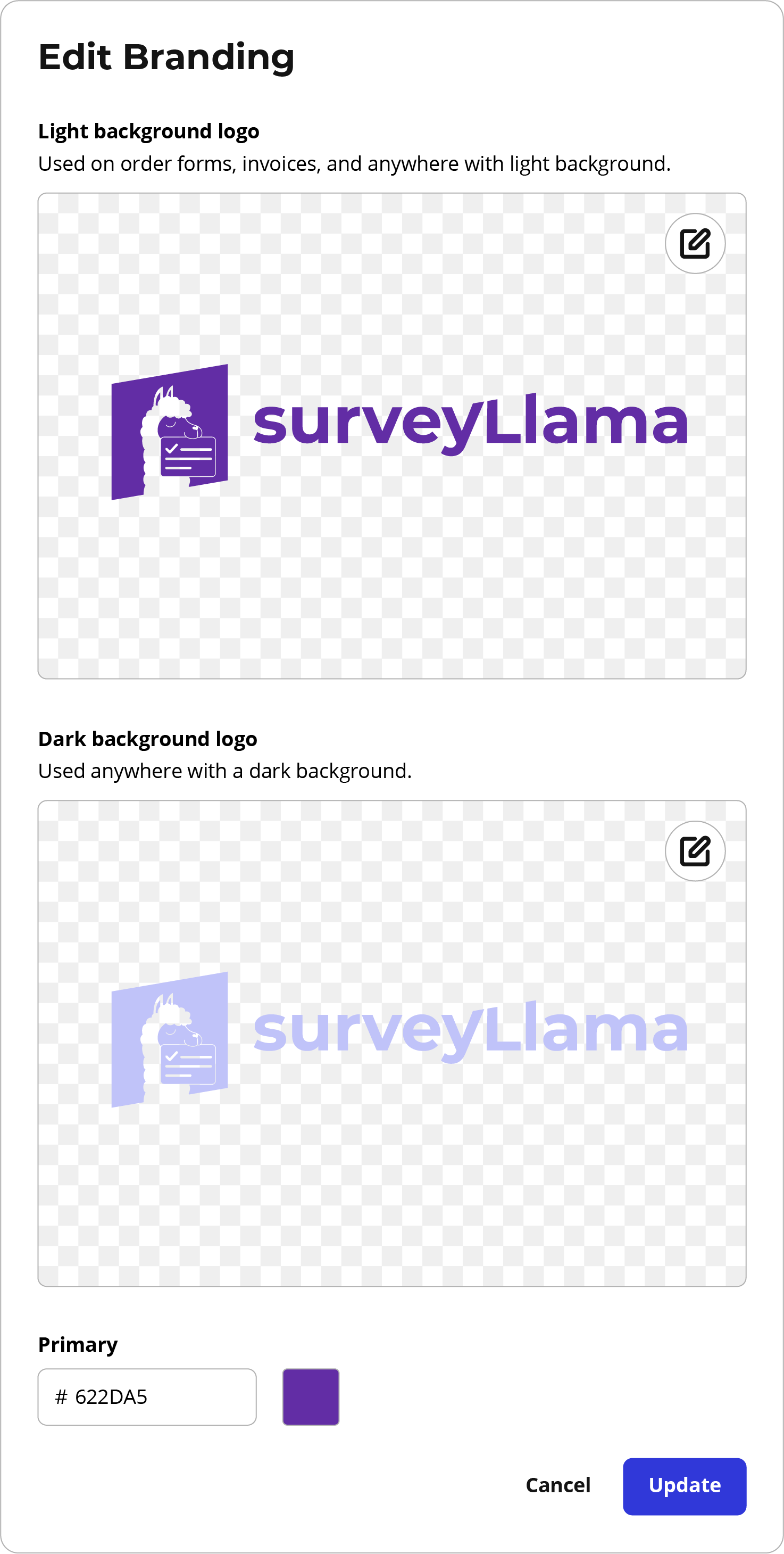
**5.** Click the edit icon.
**6.** Upload your company logos.
We recommend uploading your logo in **.png** format, with a transparent background.
Logos in **.jpg** format are supported as well.
**7.** Add a primary color by entering your hexadecimal color code.
This color will be listed on your company's branding guide, if available. You can also easily capture the background color of your company's website with a tool like the [ColorPick Eyedropper Chrome Extension](https://chrome.google.com/webstore/detail/colorpick-eyedropper/ohcpnigalekghcmgcdcenkpelffpdolg).
**4.** Navigate to Settings -> Branding.
**5.** Click the edit icon.
**6.** Upload your company logos.
We recommend uploading your logo in **.png** format, with a transparent background.
Logos in **.jpg** format are supported as well.
**7.** Add a primary color by entering your hexadecimal color code.
This color will be listed on your company's branding guide, if available. You can also easily capture the background color of your company's website with a tool like the [ColorPick Eyedropper Chrome Extension](https://chrome.google.com/webstore/detail/colorpick-eyedropper/ohcpnigalekghcmgcdcenkpelffpdolg).